Quản lý nhiều trang web
Đa trang web của Odoo mở ra nhiều khả năng đa dạng hóa và phân khúc khách hàng cho doanh nghiệp của bạn. Số lượng người xem nhiều hơn và doanh thu tăng lên giờ chỉ cách một vài cú nhấp chuột!
Mỗi trang web có thể hoạt động theo cách hoàn toàn độc lập, với chủ đề, thương hiệu, tên miền, đầu trang và chân trang, trang, ngôn ngữ, sản phẩm, bài đăng trên blog, diễn đàn, trang trình bày, sự kiện, kênh trò chuyện trực tiếp, v.v.
Cài đặt
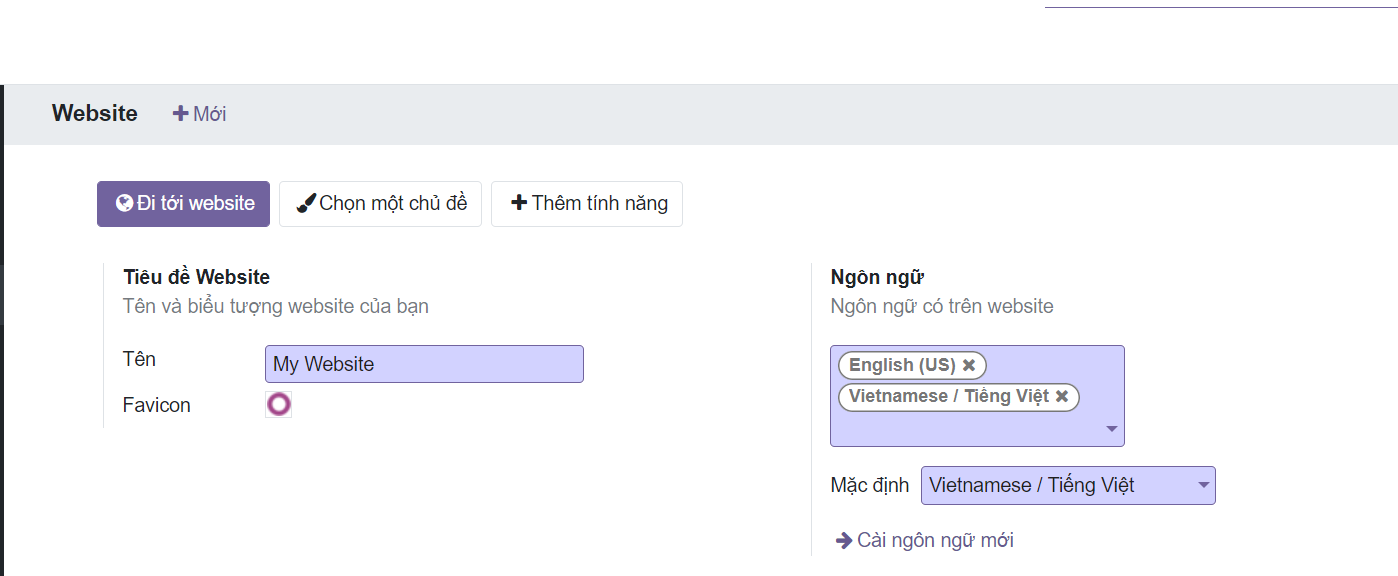
Để tạo một trang web mới, hãy chuyển đến Trang web ‣ Cấu hình ‣ Cài đặt . Nút Tạo một trang web mới nằm trong phần đầu tiên.
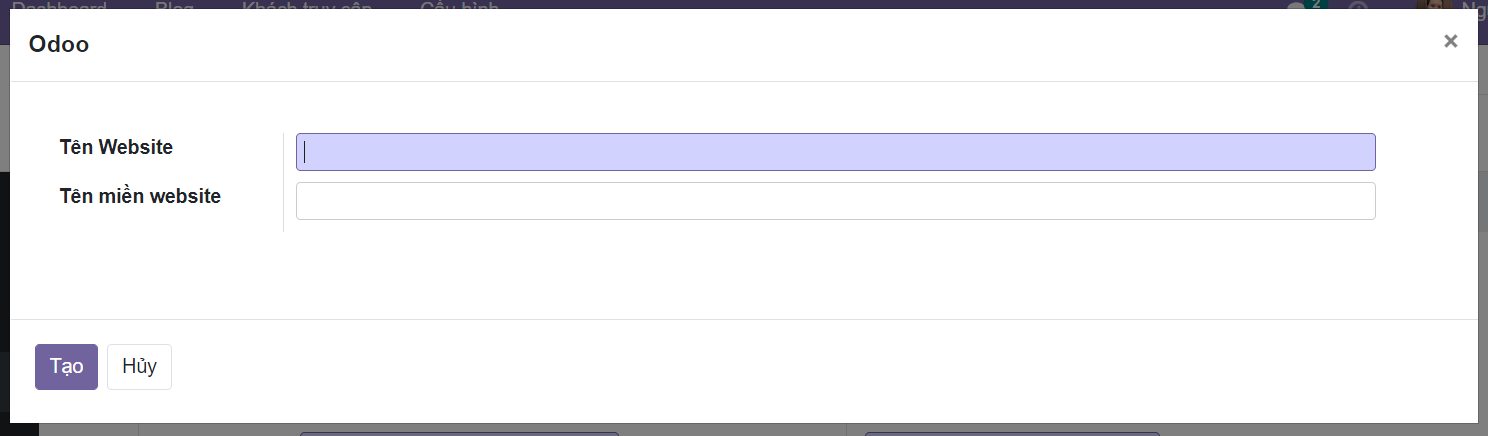
Trong gợi ý tiếp theo, hãy đặt tên cho trang web mới của bạn và một tên miền cụ thể. Để trống để xuất bản trang web mới theo miền mặc định của cơ sở dữ liệu Odoo của bạn. Sau đó, bạn có thể đặt một số nhóm quốc gia để chuyển hướng khách truy cập đến nó bằng Geo IP.
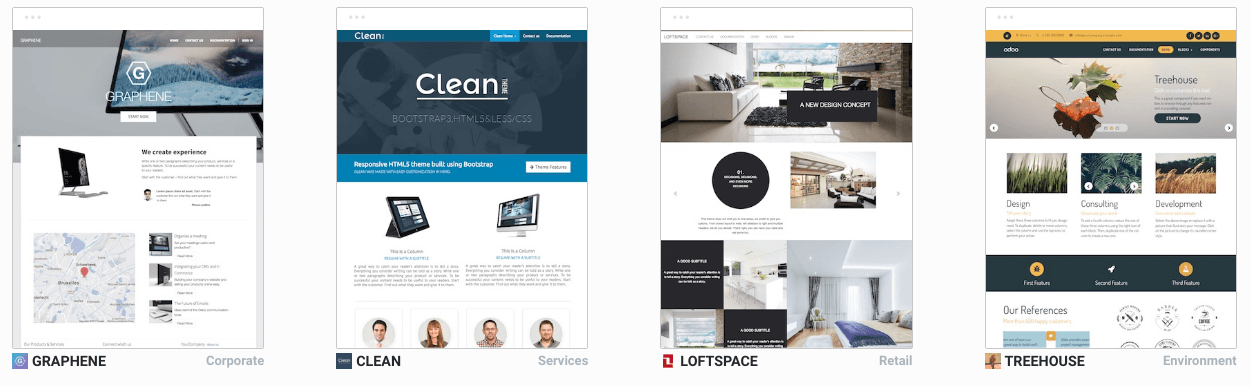
Sau đó, chọn một chủ đề. Trang web mới này có thể có mục đích hoặc đối tượng hoàn toàn khác với trang web đầu tiên. Vì vậy, hãy thoải mái chọn một chủ đề khác!
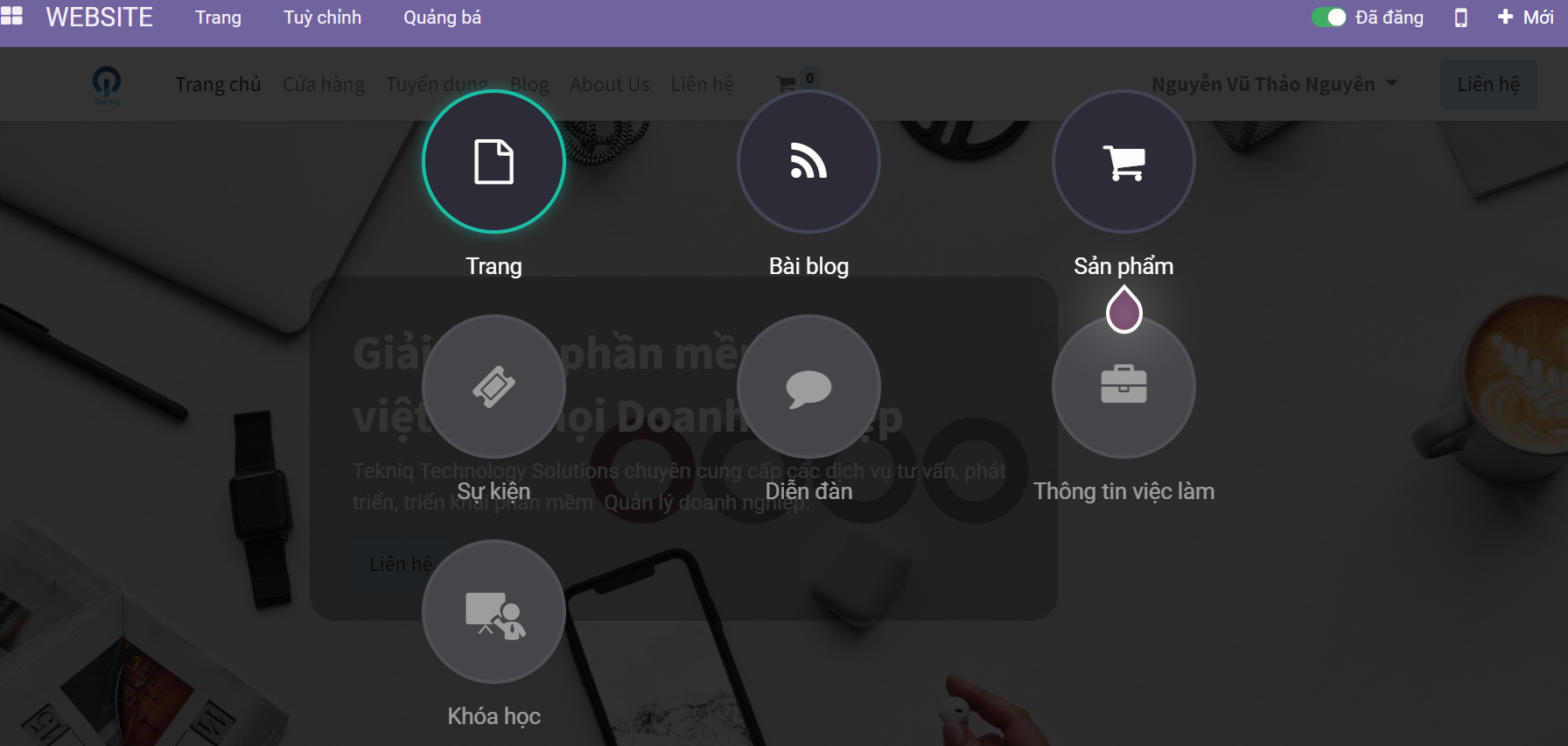
Sau khi chủ đề được chọn, bạn có thể bắt đầu xây dựng trang chủ của trang web của mình. Theo những giọt màu tím; họ sẽ giúp bạn trong những bước đầu tiên.
Tạo menu
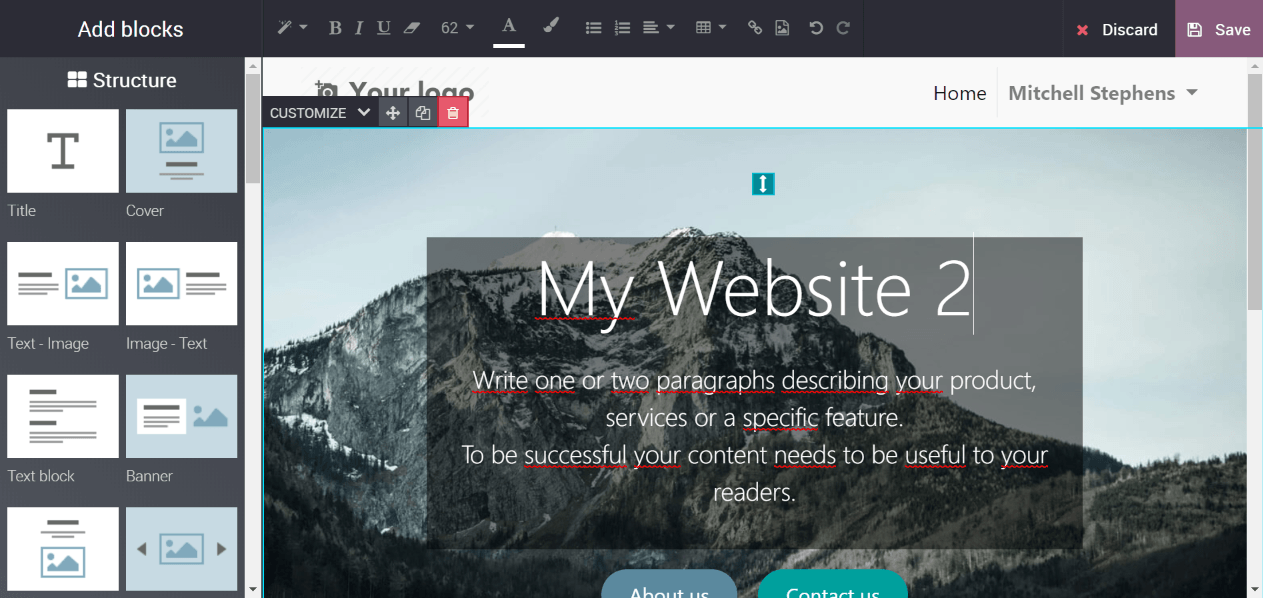
Trang web mới có một menu mặc định với tất cả các ứng dụng đã được cài đặt. Để chỉnh sửa nó, hãy nhấp vào Trang ‣ Sửa Menu. Về sau, bạn chỉ chỉnh sửa menu của trang web hiện tại.
Chuyển từ trang web này sang trang web khác
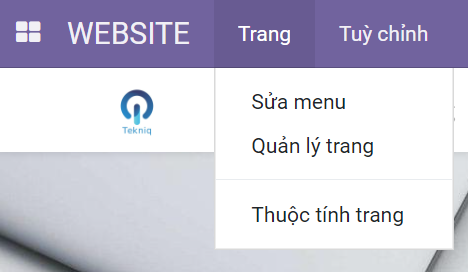
Có một trình chuyển đổi trang web ở góc bên phải của thanh chỉnh sửa. Chuyển sang trang web khác sẽ kết nối với tên miền của trang web này. Nếu bạn sử dụng miền khác cho trang web, người dùng được yêu cầu đăng nhập.
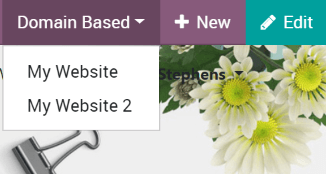
Khi chuyển đổi, bạn được chuyển hướng đến cùng một đường dẫn tên miền trên trang web khác (ví dụ: / shop / myproduct). Nếu URL này không được sử dụng, bạn sẽ được chuyển hướng đến trang 404 nhưng được nhắc tạo trang mới từ đó.
Thêm các tính năng
Các ứng dụng trang web bạn cài đặt (ví dụ: Trang trình bày, Blog) được cung cấp trên tất cả các trang web của bạn. Tất nhiên, bạn có thể ẩn chúng trong một trang web bằng cách xóa mục menu.
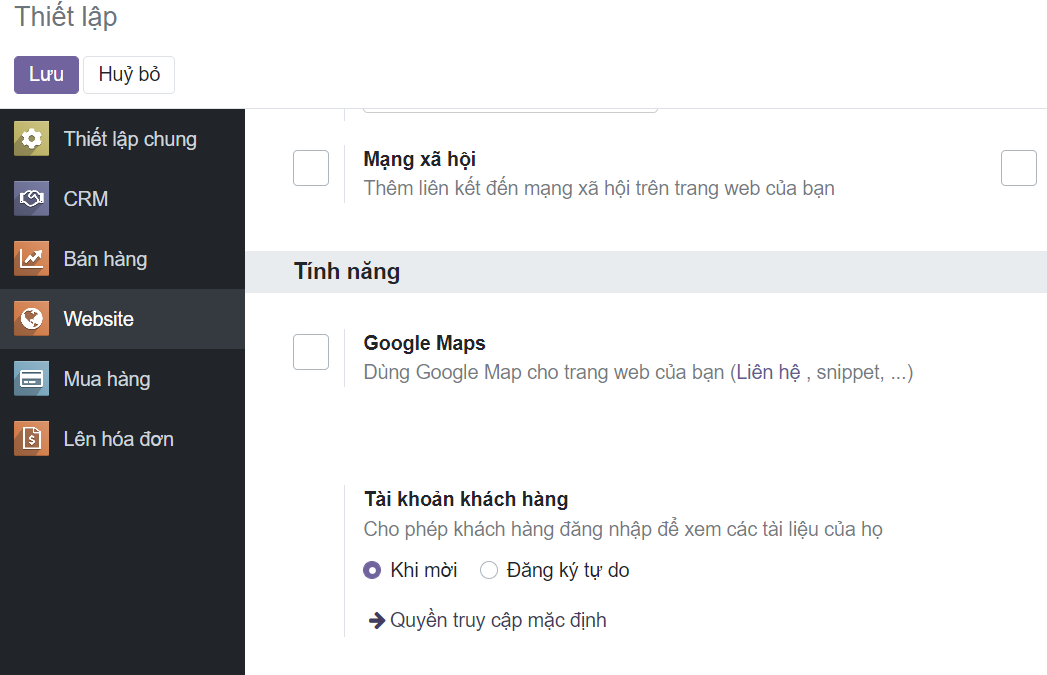
Mỗi trang web đều có nhiều tùy chọn cụ thể trong cài đặt. Đầu tiên, chọn trang web để cấu hình.
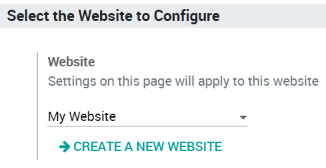
Sau đó, hãy xem các tùy chọn được đánh với biểu tượng trái đất. Nó có nghĩa là chúng chỉ ảnh hưởng đến chính trang web bạn đang làm việc.
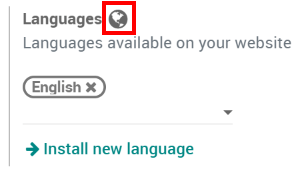
Ví dụ: bạn có thể đặt cụ thể:
Ngôn ngữ;
Tên miền;
Liên kết truyền thông xã hội;
Chế độ cổng khách hàng (B2C so với B2B)
Các kênh trò chuyện trực trực tiếp dành riêng;
v.v
Các tùy chọn khác là toàn cầu và áp dụng cho tất cả các trang web của bạn.
Quản lý tên miền
Như đã nói trước đó, các trang web của bạn có thể chia sẻ cùng một tên miền hoặc sử dụng một tên miền cụ thể. Nếu bạn chia sẻ nó và muốn điều chỉnh nội dung theo từng khu vực, hãy đặt các nhóm quốc gia trong cài đặt của mỗi trang web. Khách truy cập sẽ được chuyển hướng đến đúng trang web bằng GeoIP.
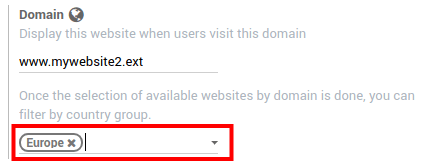
Nếu bạn thiết lập một trang web bổ sung và chỉ định tên miền, bạn sẽ phải thực hiện ba việc để tính năng này hoạt động:
Thiết lập bản ghi A trong cấu hình DNS của nhà cung cấp dịch vụ lưu trữ của bạn để “www.mywebsite2.ext” được chuyển hướng đến IP của phiên bản Odoo của bạn.
Tạo một khối máy chủ Nginx
serverbổ sung, trong đó bạn đặtserver_namemà bạn đã đặt trong trường Miền trang web.Tải lại và khởi động lại phiên bản Nginx của bạn để sử dụng khối
servermới.
Tùy chỉnh trải nghiệm của khách truy cập
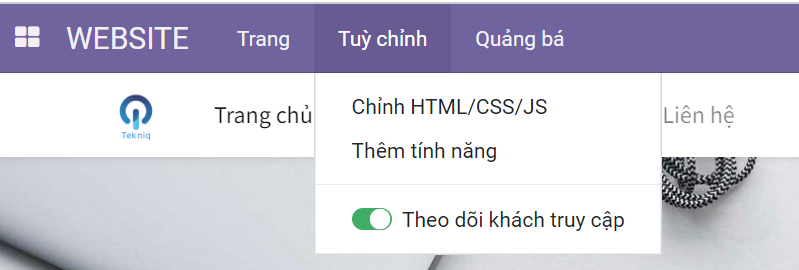
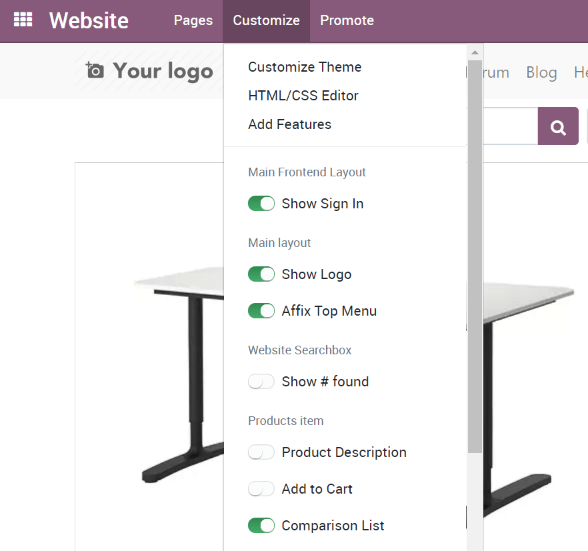
Trải nghiệm của khách hàng có thể được tùy chỉnh rất sâu sắc nhờ vào menu * Tùy chỉnh *. Tất cả các tùy chọn trực quan có sẵn ở đó đều dành riêng cho từng trang web. Xem qua các trang khác nhau để điều chỉnh chúng cho phù hợp với khán giả mới này. Tập trung vào quy trình làm việc và các trang tự động (kiểm tra Thương mại điện tử, blog, sự kiện, v.v.) vì số lượng các tùy chọn có sẵn ở đó nhiều hơn.
Xuất bản nội dung cụ thể trên mỗi trang web
Giống như các trang tĩnh, bất kỳ nội dung nào được tạo từ giao diện người dùng (sản phẩm, bài đăng trên blog, v.v.) luôn chỉ được xuất bản trong trang web hiện tại. Bạn có thể thay đổi điều đó từ dạng xem biểu mẫu chỉnh sửa trong phần phụ trợ và để trống trường Trang web. Điều này sẽ xuất bản nó trong tất cả các trang web.
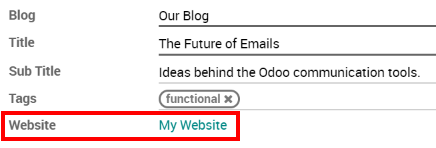

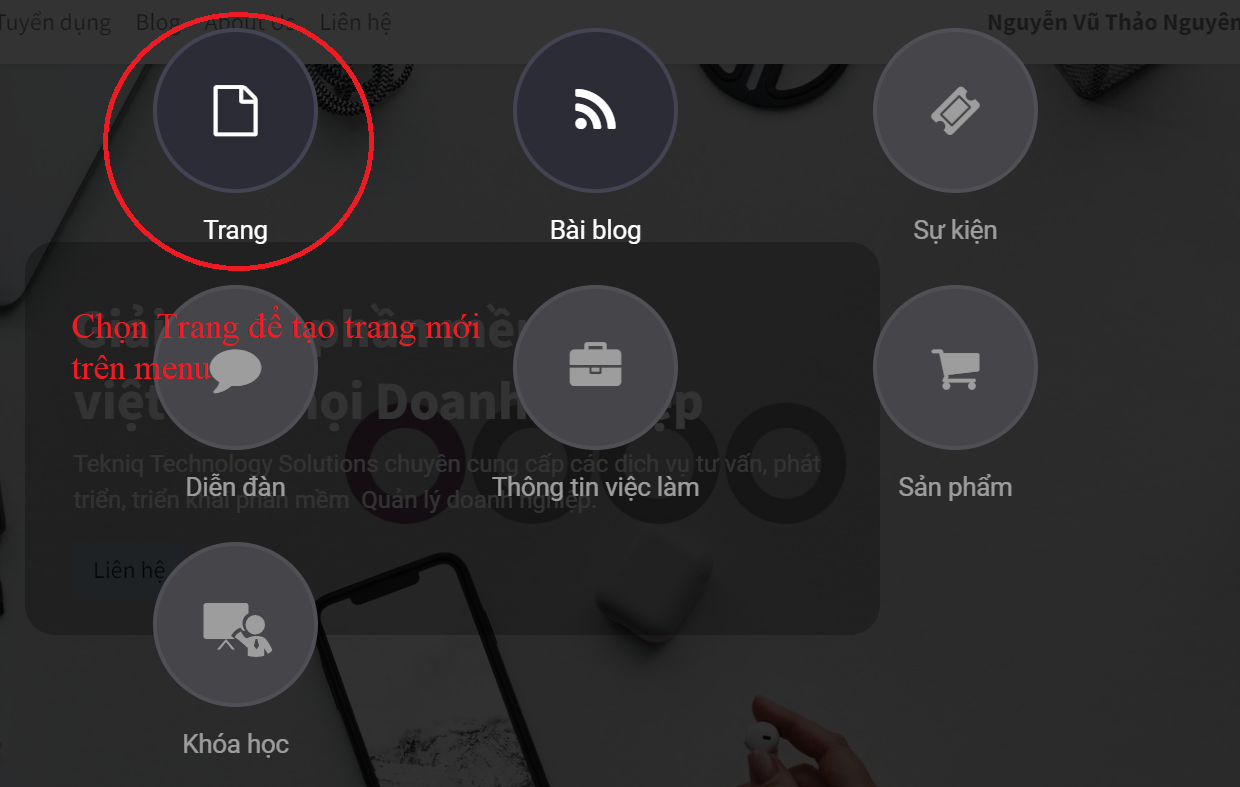
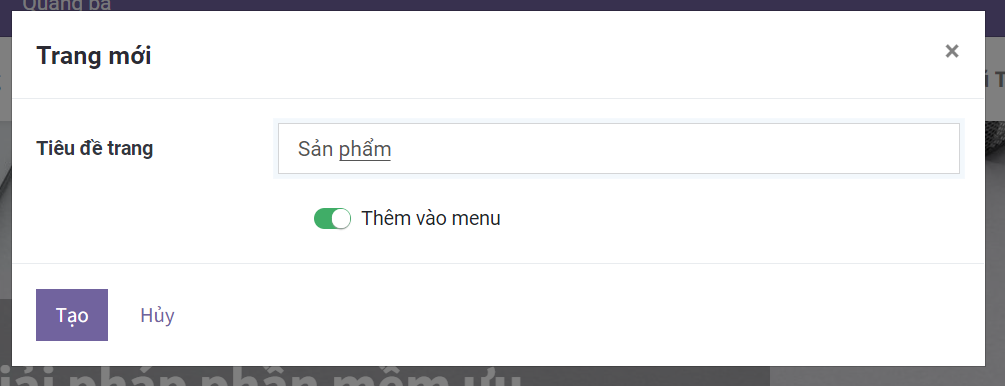
Dưới đây là tất cả các đối tượng mà bạn có thể liên kết đến một hoặc tất cả các trang web:
Các sản phẩm
Danh mục sản phẩm cho thương mại điện tử
Blog
Các kênh trang trình bày
Diễn đàn
Sự kiện
Vị trí công việc
Xuất bản một trang trong tất cả các trang web
Một trang tĩnh mới được tạo và chỉ có trên trang web hiện tại. Bạn có thể sao chép nó đến các trang web khác từ Trang web ‣ Cấu hình ‣ Trang. Để làm như vậy, hãy để trống trường Trang web.
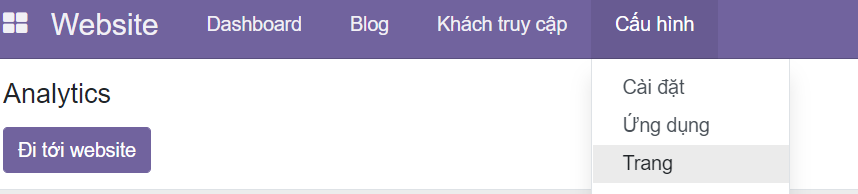
Nếu bạn chỉ muốn nhân bản nó trong một trang web khác, hãy nhân bản trang đó và đặt trang web mới.
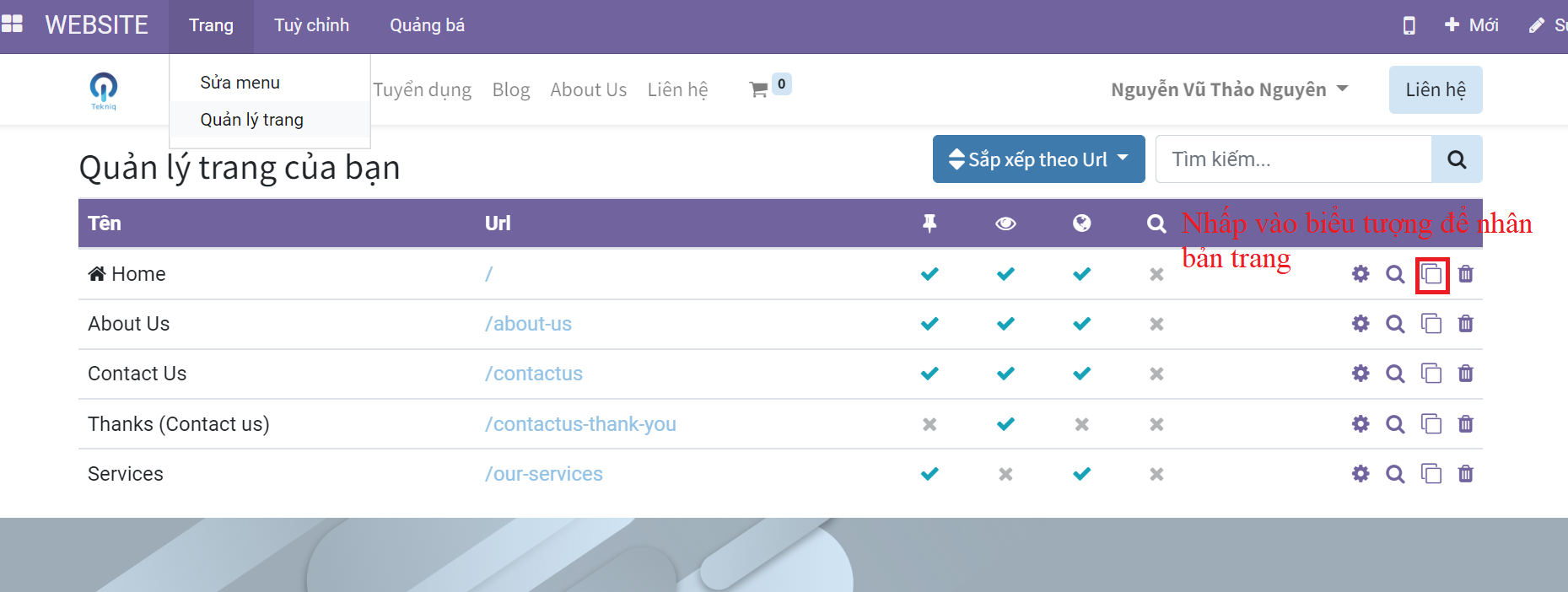
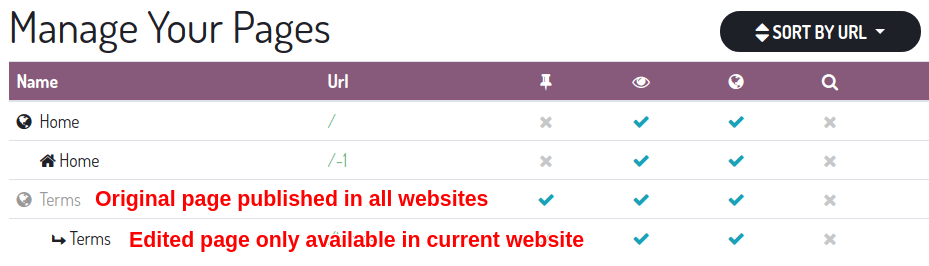
Khi bạn chỉnh sửa lại trang, thay đổi chỉ ảnh hưởng đến trang web hiện tại. Một trang mới được sao chép và gắn liền với trang web. Trang gốc vẫn được liên kết với tất cả các trang web.
Nhiều công ty
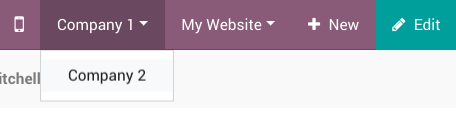
Mỗi trang web có thể được liên kết với một công ty cụ thể trong hệ thống của bạn, trong môi trường nhiều công ty.
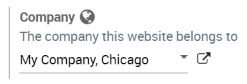
Với cấu hình như vậy, chỉ những dữ liệu liên quan đến công ty mới xuất hiện trên trang web (sản phẩm, công việc, sự kiện, v.v.).
Người chỉnh sửa trang web chỉ có thể xem và chỉnh sửa các trang của hồ sơ mà họ có quyền truy cập, thường là các trang thuộc về công ty hiện tại của họ (và các công ty con của họ hoặc các công ty con bằng ngôn ngữ Odoo). Và đối với người truy cập cũng vậy.
Định cấu hình trang web Thương mại điện tử của bạn
Thương mại điện tử là một tính năng quan trọng trong môi trường nhiều trang web. Chúng tôi đã thực hiện để toàn bộ quy trình có thể được tùy chỉnh để phù hợp với đối tượng của từng trang web.
Sản phẩm chỉ có trên một trang web
Trước đó, chúng ta đã thấy cách xuất bản một bản ghi cụ thể chỉ trong một trang web. Bạn sẽ tìm thấy trường * Trang web * trong tab Thương mại điện tử của biểu mẫu chỉnh sửa sản phẩm. Trống có nghĩa là có sẵn trong tất cả các trang web.
Sản phẩm có trên một số trang web
Để làm cho một sản phẩm có sẵn trên một số trang web, nhưng không phải tất cả chúng, bạn nên nhân bản sản phẩm cho mỗi trang web.
Nếu bạn cần một tham chiếu duy nhất để quản lý trong kho của mình, bạn nên cài đặt Manufacturing và tạo * Kits BoM (hóa đơn nguyên vật liệu). Mỗi bộ công cụ sẽ liên kết từng sản phẩm “ảo” đã xuất bản với tài liệu tham khảo chính được quản lý trong kho của bạn. Bằng cách đó, bất kỳ mặt hàng nào được bán từ trang web của bạn sẽ được chuyển đổi thành mặt hàng lưu trữ trong đơn đặt hàng.
Bảng giá
Để quản lý giá cụ thể của các trang web, bạn có thể kích hoạt Nhiều Giá bán cho mỗi Sản phẩm trong cài đặt Trang web.
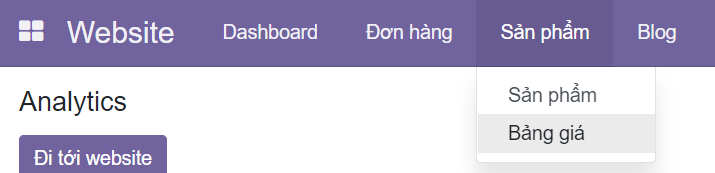
Sau đó, truy cập Trang web ‣ Sản phẩm ‣ Bảng giá để tạo bảng giá bổ sung. Xem Điều chỉnh giá cho khách truy cập trang web.
Thanh toán và phương thức giao hàng
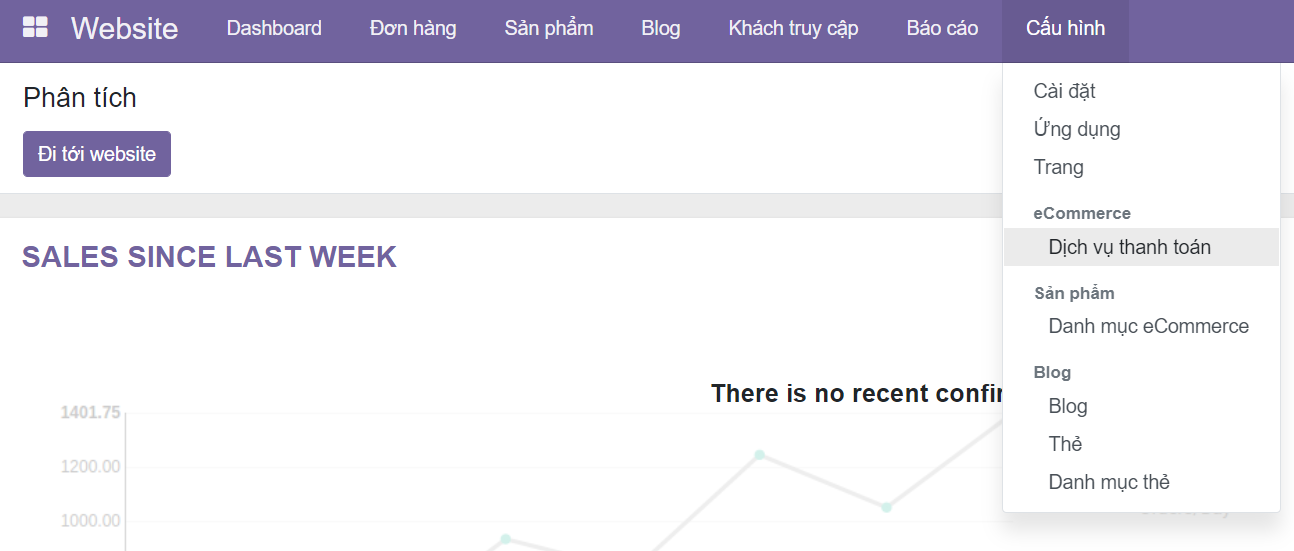
Theo mặc định, các phương thức phân phối và thu nhận thanh toán đã xuất bản được triển khai trên tất cả các trang web. Bạn đã có thể sử dụng các đơn vị nhận thanh toán cụ thể cho mỗi quốc gia bằng Geo IP bằng cách xác định các quốc gia trong cấu hình của họ. Bây giờ bạn cũng có thể làm điều đó trên mỗi trang web bằng cách điền vào trường Trang web.
Tài khoản khách hàng
Có một cài đặt để chọn cách quản lý tài khoản khách hàng trong cài đặt Trang web. Bạn có thể cho phép khách hàng sử dụng một tài khoản thông qua tất cả các trang web hoặc buộc họ phải tạo một tài khoản cho mỗi trang web. Tùy chọn cuối cùng này rất tiện lợi nếu các trang web của bạn không nên liên quan đến nhau trong tâm trí khách truy cập.