Tạo khách hàng tiềm năng / cơ hội
Hai cách chính để tạo khách hàng tiềm năng hoặc cơ hội mới cho doanh nghiệp là thông qua aliases và biểu mẫu liên hệ trên trang web. Odoo tự động tạo khách hàng tiềm năng trong CRM bất cứ khi nào ai đó gửi tin nhắn đến email alias của Nhóm bán hàng hoặc điền vào biểu mẫu liên hệ trên trang web của bạn.
Định cấu hình email aliases
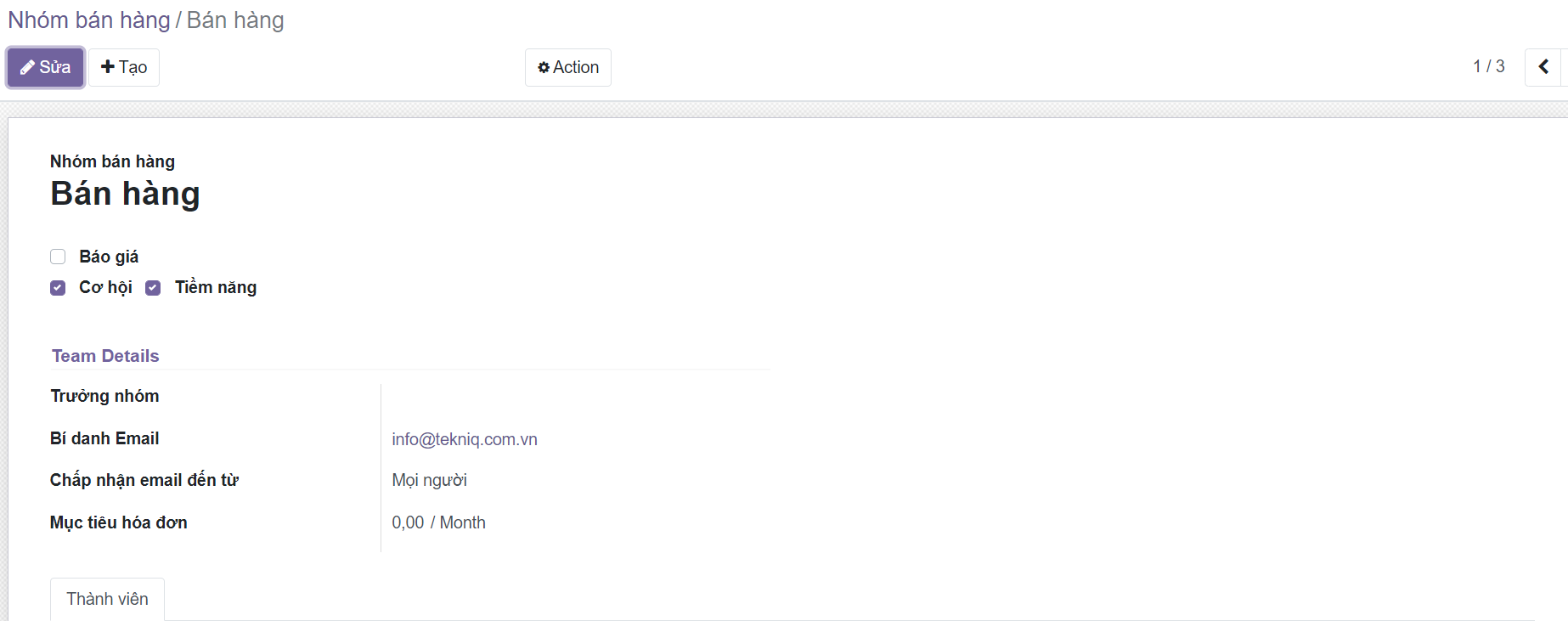
Mỗi Nhóm bán hàng có thể sử dụng email alias duy nhất của riêng mình để tạo khách hàng tiềm năng / cơ hội. Bất kỳ email nào được gửi đến email alias của Nhóm bán hàng sẽ tự động tạo khách hàng tiềm năng (nếu khách hàng tiềm năng được kích hoạt trong cài đặt CRM của bạn) hoặc một cơ hội trong quá trình cho nhóm cụ thể đó. Định cấu hình email alias tùy chỉnh trên trang cấu hình cho từng Nhóm bán hàng bằng cách điều hướng đến CRM ‣ Cấu hình ‣ Nhóm bán hàng.
Sử dụng Biểu mẫu liên hệ trên trang web
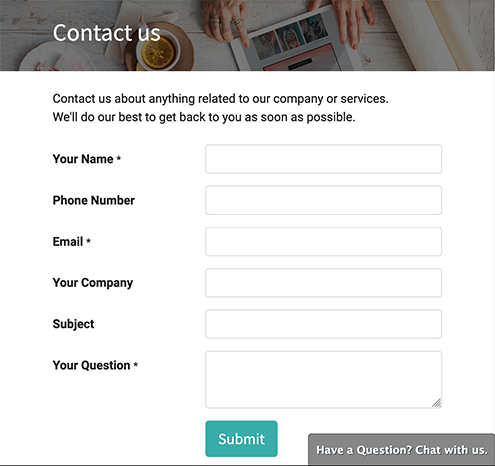
Theo mặc định, trang Liên hệ với chúng tôi trên trang web của bạn hiển thị Biểu mẫu liên hệ sẵn sàng sử dụng của Odoo. Bất cứ khi nào ai đó gửi biểu mẫu này, một khách hàng tiềm năng hoặc một cơ hội sẽ được tạo ra trong cơ sở dữ liệu của bạn.
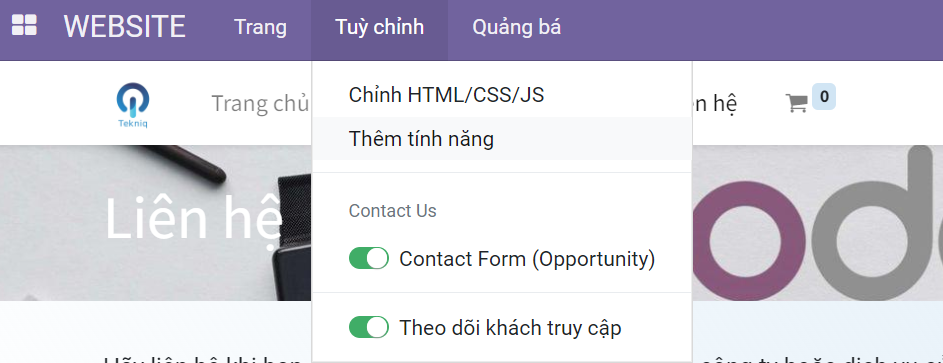
Có thể kích hoạt hoặc hủy kích hoạt Biểu mẫu liên hệ bất kỳ lúc nào bằng cách truy cập Trang web ‣ Truy cập trang web ‣ Tùy chỉnh ‣ Biểu mẫu liên hệ.
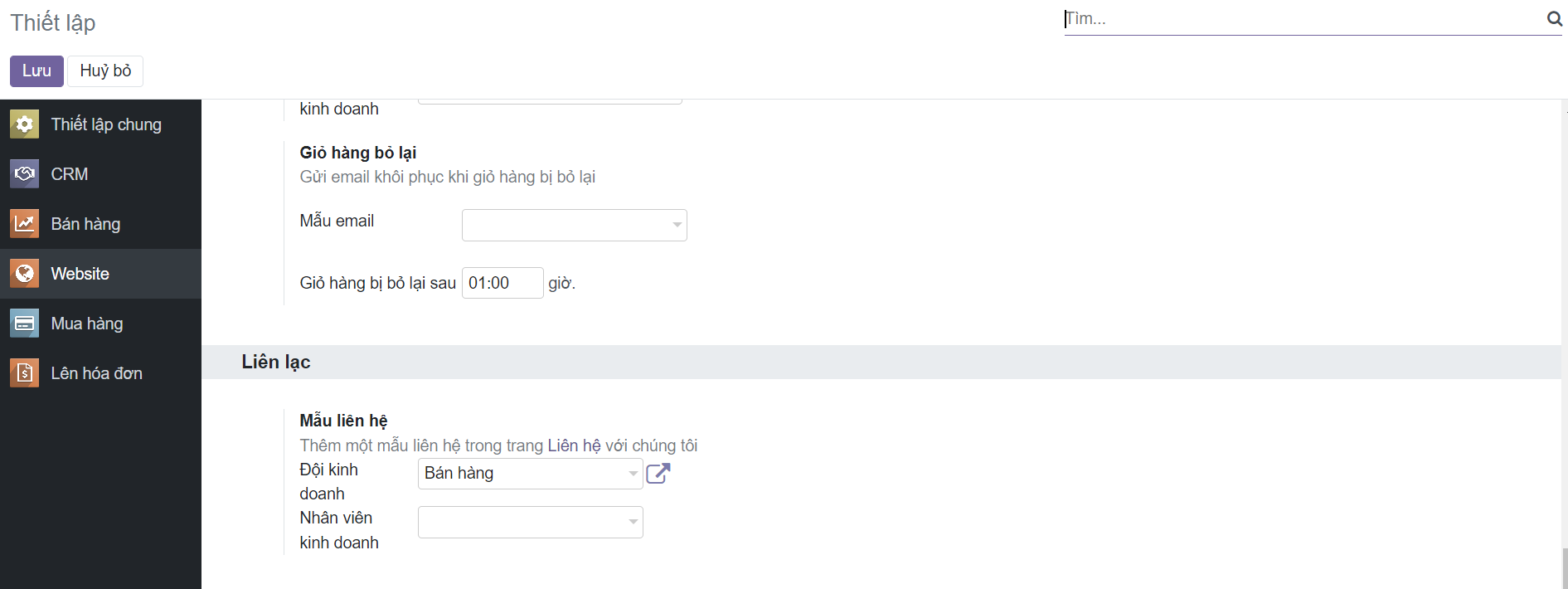
Chọn Nhóm bán hàng hoặc nhân viên bán hàng được tự động chỉ định cho các khách hàng tiềm năng / cơ hội được tạo từ Biểu mẫu liên hệ bằng cách đi tới Trang web ‣ Cấu hình ‣ Thiết lập ‣ Liên lạc.
Tùy chỉnh biểu mẫu liên hệ
Biểu mẫu liên hệ có thể được tùy chỉnh cho thông tin cụ thể mà nhóm của bạn cần, bằng cách sử dụng mô-đun Trình tạo biểu mẫu miễn phí.
Mô-đun Trình tạo biểu mẫu được cài đặt tự động khi phần tử Biểu mẫu được thêm vào trang web thông qua Trình tạo trang web. Nó cũng có thể được cài đặt thủ công từ trang Ứng dụng.
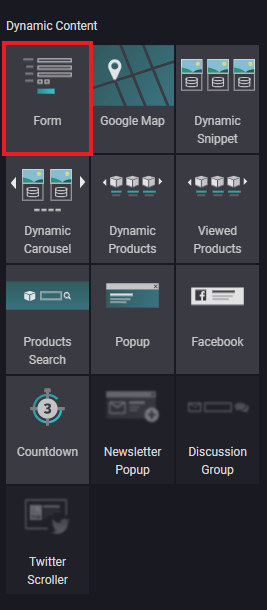
Các biểu mẫu có thể được tạo từ đầu để phục vụ nhiều mục đích khác nhau. Tuy nhiên, trang Liên hệ với chúng tôi mặc định của Odoo được thiết kế để phù hợp với hầu hết nhu cầu của người dùng. Bắt đầu với biểu mẫu mặc định và sửa đổi từ đó.
Chỉnh sửa các trường Biểu mẫu liên hệ
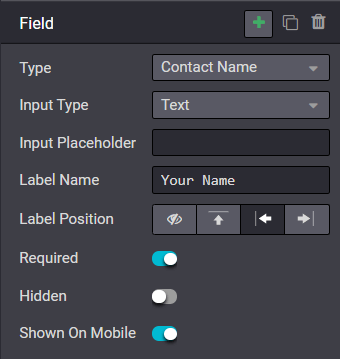
Trong chế độ Chỉnh sửa trên trang web, hãy nhấp vào bất kỳ trường nào để bắt đầu chỉnh sửa nó. Thông tin sau có thể được chỉnh sửa cho từng trường trên Biểu mẫu liên hệ:
Loại (type): Chọn tùy chọn trường tùy chỉnh hoặc trường hiện có. Ví dụ bao gồm điện thoại, tải tệp lên, ngôn ngữ, v.v.
Loại đầu vào (Input type): Xác định loại đầu vào mà khách hàng nên nhập. Các tùy chọn có sẵn là văn bản, email, điện thoại và URL.
Nhập trình giữ chỗ (Input Placeholder): Nhập một ví dụ để hướng dẫn người dùng cách nhập thông tin mà định dạng là quan trọng, chẳng hạn như số điện thoại hoặc địa chỉ email.
Tên nhãn (Label Name): Nhập tên hiển thị để hiển thị cho người dùng những thông tin cần thiết từ họ.
Vị trí Nhãn (Label Position): Chọn cách nhãn được căn chỉnh với phần còn lại của biểu mẫu. Nhãn có thể được ẩn, phía trên trường, ở phía xa bên trái của trường, hoặc được điều chỉnh bên phải và gần trường hơn.
Bắt buộc (Required): Chuyển đổi tùy chọn này cho thông tin mà bạn thực sự cần nhập.
Ẩn (Hidden): Chuyển đổi tùy chọn này để ẩn trường mà không xóa nó.
Hiển thị trên thiết bị di động (Shown on mobile): Chuyển đổi tùy chọn này để hiển thị trường cho người dùng trên thiết bị di động.
Theo mặc định, khi một Biểu mẫu được gửi, Biểu mẫu sẽ gửi cho bạn một email với thông tin đã nhập của khách hàng. Thay vào đó, để tự động tạo khách hàng tiềm năng / cơ hội, hãy chỉnh sửa Biểu mẫu và chọn Tạo cơ hội làm Hành động.
Nếu khách hàng tiềm năng được kích hoạt trong cài đặt CRM của bạn, hãy chọn Tạo cơ hội sẽ tạo khách hàng tiềm năng thay thế. Để tìm hiểu thêm về cách kích hoạt khách hàng tiềm năng trong cài đặt CRM, hãy xem Chuyển đổi khách hàng tiềm năng thành cơ hội.